本页目录
做网站久了,图片迟早会变成一笔糊涂账。
我在打理游民营地时,就集中撞上过几件让人头疼的事:一张两千多像素宽的文章封面直接塞进网页,手机屏幕明明只显示巴掌大一块,浏览器却得老老实实把整张大图下载下来;软件截图为了省体积压狠了一点,里面的终端命令和表格小字立刻糊成一片;更要命的是,网站历经几次改版和迁移后,Cloudflare R2 图床里堆了上百张历史图片——有的丢了原始设计稿,有的连哪篇文章在用都说不清,想换格式或删旧图都不敢下手。
如果你也在建站、写独立博客或维护内容型网站,大概率遇到过类似的窘境:既要手机加载快、流量省,又要电脑高分屏(Retina)看着锐利,还得让上百张图片管得住、换得动。
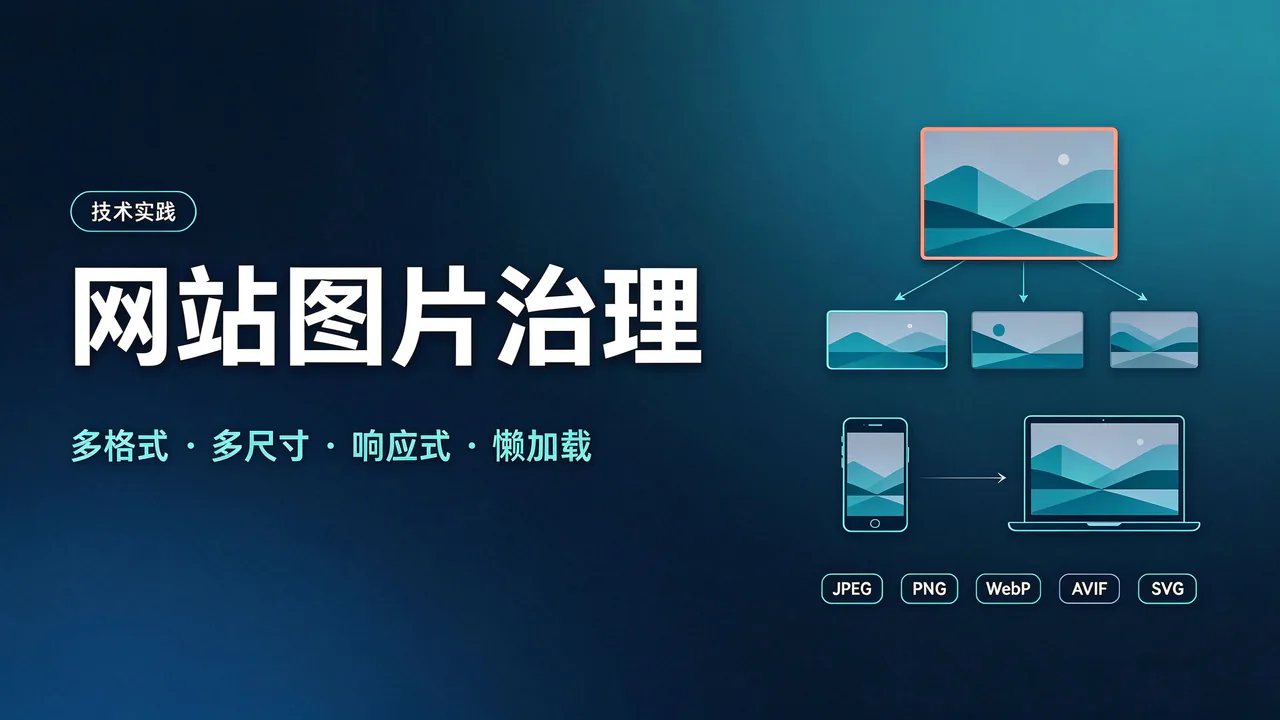
这篇文章把我折腾网站图片的全过程拆成上下两半:前半部分从零讲透图片存储分工、格式选型(JPEG / PNG / WebP / AVIF / SVG)、多尺寸派生、srcset / sizes / <picture> 响应式交付和懒加载,给你一套任何网站都能直接照着改的实操清单;后半部分则复盘游民营地 139 项图片资产的真实治理实战,聊聊没有原始母版怎么办、为什么 AI 放大救不了模糊截图,以及如何在不搞挂线上页面的前提下清理掉 R2 里的 872 个历史冗余对象。
为什么网页图片总是“既慢又糊还难管”
很多时候我们觉得“图片已经放进网页、能正常显示”就算完事了,但只要打开浏览器开发者工具看一眼网络请求,或者换台手机刷一下页面,问题就会成串冒出来:
- 小屏幕硬吞大图:几千像素宽的原图只靠 CSS 缩成 400 像素宽,视觉上变小了,用户消耗的流量和等待时间却一点没少。
- 格式错配毁画质:Logo 用了位图,放到高分屏上边缘发虚;带密集小字的软件截图转成了高压缩比的有损格式,字迹边缘全是噪点。
- 跨端构图水土不服:桌面端气势十足的宽幅横图,到了窄窄的手机屏幕上,核心人物或标题被挤得几乎看不见。
- 非首屏图片抢带宽:长文章底下几十张配图在页面打开瞬间一拥而上,把首屏真正急需的资源堵在路上。
- 社交分享卡片“开盲盒”:把链接甩进微信、Telegram 或 X(Twitter),要么抓不出预览图,要么把画面裁得面目全非。
- 图床变成没人敢动的垃圾场:图片散落在代码仓库和对象存储的各个角落,文件名五花八门,换图、备份和清理全靠猜。
要把这团乱麻理顺,不能靠“找个工具一键转成 WebP”碰运气,而是得按环节拆解。整个处理链路其实就做五件事:
认识图片类型 → 划定存放位置 → 按内容选格式 → 导出多档尺寸
                                                    ↓
验收画面与网络请求 ← 推迟非首屏加载 ← 让浏览器按需选图存放位置决定图片从哪儿取、归谁管;格式和像素尺寸决定单张图的体积与清晰度上限;响应式标签(srcset、sizes、<picture>)负责让不同设备各取所需;懒加载(loading="lazy")则控制非首屏图片别在开头抢跑。它们各司其职,缺了哪一环都会掉链子。
第一步:先分清位图与矢量图,别拿像素硬扛缩放
动手处理图片之前,先花一分钟把网页图片分成两大阵营:位图(Raster)和矢量图(Vector)。搞懂它们的底层差别,你就明白为什么照片必须做多套尺寸,而 Logo 和图标根本不用。
位图是由一个个像素点拼出来的棋盘。我们平时拍的手机照片、截取的软件界面、导出的 AI 插画,全都是位图。它的细节总量在生成那一刻就锁死了:把小图强行拉大,像素格就会显形变糊;反过来,把一张 2400 像素宽的大图塞进网页、仅靠 CSS 缩小显示,浏览器依然得把几百万个像素的数据完整下载下来。
矢量图记录的则是数学几何指令——比如“从坐标 A 到坐标 B 画一条多粗的弧线、填什么颜色”。网页里最常用的矢量格式是 SVG。不管是在小屏手机还是 4K 显示器上,浏览器都会照着指令现场重新绘制,天生怎么放大都不糊。
顺便厘清两个常被混为一谈的词:图片尺寸(Dimensions)指的是画面横竖有多少像素,比如 1600 × 900;文件体积(File Size)则是下载时占多少字节,比如 85 KB 或 1.2 MB。像素尺寸越大,文件通常也越大;但同样是 1600 × 900 的两张图,纯色界面截图和树叶繁密的风景照,或者用了不同编码格式,最终的 KB 数可能差出十倍。
第二步:图片该放代码仓库,还是放独立图床?
图片有了,先放哪儿?常见做法无非两种:要么跟着网站代码一起扔进 Git 仓库,要么放到独立的对象存储服务里——也就是大家常说的图床,通过公开 HTTPS 链接在网页中引用。
这两者没有绝对的优劣,关键看素材的更新方式和体积规模。我在游民营地采用的是混合托管方案,把 Cloudflare R2 作为公开图床,同时保留少量随代码构建的本地资源:
| 图片类型 | 推荐存放位置 | 为什么这么分 |
|---|---|---|
| 网站 Logo、UI 图标、固定装饰背景 | 网站代码仓库或静态资源目录 | 数量少、体积小,往往和前端组件一起改动、随代码一同发布 |
| 文章封面、正文配图、长文截图 | 公开图床 / 对象存储(如 Cloudflare R2) | 数量随文章持续膨胀,需要跨页面复用或独立维护,不适合把 Git 仓库撑成大胖子 |
| 用户上传的头像或内容配图 | 带鉴权与上传接口的对象存储 | 运行时动态产生,不可能写进静态代码仓库 |
| 默认社交分享图(Fallback OG 图) | 网站静态目录或稳定公开图床 | 社交平台爬虫随时会来抓取,要求固定、公开、无鉴权的完整 URL |
如果你也打算上独立图床,别只看上传顺不顺手,务必提前核对五件事:公开访问域名是否稳定、CDN 缓存头(Cache-Control)能不能控制、出站流量怎么计费、数据如何异地备份,以及将来换服务商时路径怎么平滑迁移。
还有一个新手常踩的误区:把原图丢进 R2 或 S3 图床,图床并不会自动帮你压缩或切出大中小三套尺寸。除非你额外购买了云端实时图像转换服务,否则多格式、多尺寸的派生图都得在上传前由本地工具链或构建脚本预先生成。
第三步:格式怎么选?JPEG、PNG、WebP、AVIF 与 SVG 的真实边界
很多人一搜“网站图片优化”,看到的建议都是“全部无脑转成 WebP 或 AVIF”。但在实际工程里,图片格式绝不是简单的“新格式秒杀旧格式”,画面内容不同,最优解完全不同:
| 格式 | 核心特点 | 最适合的画面 | 踩坑提醒 |
|---|---|---|---|
| JPEG / JPG | 传统有损压缩,兼容性几乎 100% | 色彩过渡丰富的摄影照片、默认兜底图 | 不支持透明背景;反复保存或高倍率压缩会让文字边缘长满噪点 |
| PNG | 无损保存像素细节,支持完整透明通道 | 带锐利文字的软件截图、透明底素材 | 拿来存实拍照片体积会大得惊人 |
| WebP | 兼具有损与无损模式,支持透明与动画 | 绝大多数网页照片、插图、高质量截图 | 现代浏览器基本通吃,是目前最稳妥的网页主力格式 |
| AVIF | 压缩率极高的新一代格式,支持透明 | 大尺寸封面、色彩复杂的照片与插画 | 编码耗时明显更长;密集小字截图转 AVIF 容易发虚,且需留好 WebP/JPG 回退 |
| SVG | 基于 XML 的矢量图形,文本可编辑 | 品牌 Logo、界面图标、简单线框图 | 塞入超复杂节点或内嵌位图时,体积和渲染开销反而超过普通位图 |
结合我在站点里的实测对比,可以给你三条好记的经验法则:
- 实拍照片与大横幅插画:优先导出 WebP 作为基准;如果同画质下 AVIF 能再砍掉 20% 以上的体积,就同时提供 AVIF + WebP 双格式。
- 代码截图、终端输出与密集表格:人眼对文字边缘的模糊极其敏感。优先对比高质量 WebP(如 quality 90)与 PNG / 无损 WebP,谁能在保证小字锐利的前提下体积更小就用谁,别为了省几 KB 把截图压成“座机画质”。各格式的底层特性也可对照 MDN 图片格式指南。
- 永远留好未压缩的母版:网页上跑的 WebP 和 AVIF 是“交付产物”,不是存档母版。一旦对已经损耗过的图片二次裁剪、反复重编码,画质只会像复印件再复印一样越洗越烂。
为什么 Logo 和图标首选 SVG,但它救不了手机上的复杂流程图
游民营地的品牌标志和界面图标全部采用 SVG 矢量图。因为它们由干净的几何路径构成,一份几 KB 的 .svg 文件就能通吃手机、平板和 4K 桌面屏,省去了切 @1x、@2x、@3x 位图的麻烦。
SVG 之所以能自如缩放,靠的是内部的 viewBox 坐标画布;在网页里,你只需像普通图片一样用 <img> 引用,并写明宽高比即可:
<img src="logo.svg" alt="游民营地标志" width="160" height="60">但要注意,“放大不糊”不代表“缩小还能看清”。我曾见过有人把一张横跨整屏的巨型架构流程图直接导出成 SVG 塞进文章,电脑上看确实纤毫毕现,到了手机屏幕上,整张图等比缩成火柴盒大小,里面的字比蚂蚁还小。遇到这类信息密集的示意图,要么拆成几张局部图,要么为移动端重排纵向构图。另外,引入第三方 SVG 前务必检查源码,剔除潜在的内联脚本,并留意部分社交平台或邮件客户端不支持直接渲染 SVG。
社交分享预览图(Open Graph / OG 图)怎么准备
当你把文章链接发到微信、Telegram、Discord 或 X 时,聊天框里弹出的那张带标题的精美卡片,靠的是网页 <head> 里的 Open Graph(简称 OG)元数据。那张专门喂给社交平台爬虫的预览图就叫 OG 图。
OG 图的脾气和正文配图不太一样:
- 地址必须绝对公开且写完整域名:不能写相对路径,也不能带登录鉴权。
- 比例与格式要迁就外部平台:行业通用的横版黄金尺寸是 1200 × 630 像素,重要文字和主体尽量往中间收,防止被不同平台的卡片圆角或方框裁掉;格式上优先用 PNG、JPEG 或兼容性经验证的 WebP(部分老旧爬虫对 AVIF 和 SVG 并不买账)。
在游民营地,我准备了一张本地生成的 PNG 作为全站默认兜底分享图,而每篇文章则会指定各自的封面图接管 OG 卡片。
第四步:多尺寸派生——别让小屏手机为桌面大图买单
选对了格式,只解决了一半问题。假设你有一张 2400 像素宽的文章封面,就算转成了 WebP,文件可能还有 280 KB。桌面端详情页拿它当宽幅头图合情合理;可到了手机文章列表里,缩略图实际只占大约 360 个 CSS 像素宽。如果手机也去拉那张 2400 像素的大图,超过七成的像素都是白白下载的累赘。
解决思路很直接:从同一张高画质母版预先导出几档不同宽度的候选文件,让不同屏幕各取所需:
母版原图 2400px
  ├─ cover-480.webp    → 供小屏手机或窄卡片使用
  ├─ cover-800.webp    → 供高分屏手机、平板或中等卡片使用
└─ cover-1600.webp → 供桌面端文章头图或大屏展示使用这里有个很容易绕晕的概念:屏幕上的 400 CSS 像素,不等于图片文件里的 400 物理像素。现在的手机和 MacBook 普遍是 2 倍甚至 3 倍像素密度(DPR 2x / 3x)的高分屏——页面布局上只占 400 CSS 像素的区域,硬件屏幕底下其实排着 800 到 1200 个物理发光点。如果只给它喂一张 400 像素宽的图,在高分屏上看起来就会发肉、不够锐利。
所以,我们既不能偷懒只放一张巨图,也不能死板地以为“手机永远只下载最小那一档”。实操中,先量一量你的页面在手机、平板、桌面上图片容器分别占多宽,再拉开合理梯度切 3~4 档即可。档位切得太密(比如每隔 100 像素切一张),只会让图床文件数量爆炸、降低 CDN 缓存命中率,实际省下的流量却微乎其微。
第五步:用 srcset、sizes 和 <picture> 让浏览器聪明选图
切好了多档尺寸的图片,还得在 HTML 里把“菜单”递给浏览器。这件事靠 <img> 标签上的 srcset 和 sizes 两个属性配合完成:
<img
  src="cover-800.webp"
  srcset="cover-480.webp 480w, cover-800.webp 800w, cover-1600.webp 1600w"
  sizes="(max-width: 800px) 100vw, 800px"
  width="1600"
  height="900"
  alt="山谷中的露营地晨景"
>
第一次看这段代码觉得眼花?按浏览器读菜单的顺序拆开看,srcset 与 sizes 的协作逻辑其实非常清晰:
- 候选清单
srcset:逗号隔开的每一项,前面是文件地址,后面的480w、800w、1600w告诉浏览器这张图真实的物理像素宽度(注意是w描述符,不是px,且必须与图片真实宽度严丝合缝)。 - 排版剧透
sizes:浏览器在开始下载图片时,往往还没算完页面的 CSS 布局,不知道图片最终会显示多宽。sizes="(max-width: 800px) 100vw, 800px"就是在提前剧透:“当屏幕宽度不超过 800px 时,这张图会铺满整个视口宽度(100vw);屏幕更宽时,它最多只占800px宽。” - 浏览器自己做算术题:拿到
sizes算出的布局宽度,再乘上当前设备的屏幕像素密度(DPR)和网络状况,浏览器就会从srcset菜单里挑出最合适的一张去下载。 - 兜底备胎
src:万一遇到不认识srcset的老旧环境,就退回加载src指定的默认图。 - 宽高占位与
alt缺一不可:写明原始width和height能让浏览器在图片下载前就按比例撑开占位框,彻底告别“文字看一半突然被加载出来的图片顶飞”的布局偏移(CLS);alt则为读屏软件、搜索引擎和断网裂图提供准确的画面描述(纯装饰性背景图可显式写alt="")。
如果是尺寸永远固定的小组件(比如 96 × 96 的作者头像),不用写复杂的 sizes,直接按像素密度倍率写 srcset="avatar-1x.webp 1x, avatar-2x.webp 2x" 就行。不过切记:同一个 srcset 里绝不能把 480w 和 2x 混着写。更完整的语法规范可以查阅 MDN 响应式图片指南。
什么时候该请出 <picture> 标签?
如果只是同一张图、同一种格式切了不同宽度,单靠 <img> + srcset + sizes 就足够了。只有当你遇到下面两类进阶需求时,才需要在外面套一层 [[img 与 picture 分工不同:默认资源、格式回退与艺术指导不能混为一谈|<picture> 标签]]:
场景一:多格式渐进增强(优先喂 AVIF,不支持再退回 WebP / JPG)
<picture>
  <source
    type="image/avif"
    srcset="cover-480.avif 480w, cover-800.avif 800w, cover-1600.avif 1600w"
    sizes="(max-width: 800px) 100vw, 800px"
  >
  <source
    type="image/webp"
    srcset="cover-480.webp 480w, cover-800.webp 800w, cover-1600.webp 1600w"
    sizes="(max-width: 800px) 100vw, 800px"
  >
  <img
    src="cover-800.webp"
    width="1600"
    height="900"
    alt="山谷中的露营地晨景"
  >
</picture>
浏览器会从上往下扫描 <source>:认识 image/avif 就直接在第一行里按宽度挑图;不认识就往下走试 image/webp;最后由底部的 <img> 负责真正把画面渲染出来并提供 alt 和宽高占位。
场景二:跨端艺术指导(Art Direction,手机与电脑用不同裁切)
比如桌面端横幅是一张远景大合照,缩到手机上人脸根本看不清,你专门为手机裁了一张竖版或近景特写。这时可以给 <source> 加上媒体查询条件 media="(max-width: 600px)",让窄屏设备直接切换构图。唯一要小心的是:如果手机图和桌面图的宽高比不一样,务必配合 CSS 调整占位比例,防止切换时页面发生跳动。
第六步:懒加载(loading="lazy")——推迟非首屏图片,别误伤首屏主图
一篇长文里要是有二十张配图,读者刚点进链接、还停留在第一段文字时,实在没必要把文章末尾的第 20 张图也立刻下载下来。
给 <img> 加上原生属性 loading="lazy",就能实现原生的图片懒加载:
<img
  src="step-detail-800.webp"
  loading="lazy"
  width="800"
  height="450"
  alt="终端中运行图片构建检查的输出结果"
>
浏览器看到 loading="lazy" 后,会先把带宽留给首屏文字、样式和头图;等读者往下滚动、图片快要接近可视区域(Viewport)时,再提前发起下载。具体提前多少距离触发,由浏览器根据当前网速和设备自己估算(详见 MDN 懒加载指南)。
懒加载用起来只要加一个属性,但有两个极容易踩的坑:
- 千万别给首屏大图加懒加载:首页主视觉(Hero Image)、文章页顶部的封面大图(往往也是页面的 LCP 最大内容绘制元素),是读者打开网页第一眼就要看到的核心内容。如果给它们也套上
loading="lazy",浏览器会延后请求,直接让读者先面对一块白板。首屏关键图片保持默认(省略loading或显式写loading="eager")即可。 - 警惕手机与桌面的首屏视野差:手机屏幕窄而短,桌面显示器宽而高。同一张排在第二段后面的图,在手机上位于首屏之外,在电脑大屏上可能一打开页面就露出一半了。只要一张图在主流桌面或移动布局中有机会进入首屏,就别给它加
lazy。
第七步:从原图到上线,工具链与 6 步改造清单
看到这里你可能会问:难道每次写文章配图,都要手动打开修图软件存好几遍不同格式和宽度吗?当然不用。
把原图变成网页上的响应式套图,靠的是转换工具与前端交付管线的配合:单张或少量图片,用网页端的 Squoosh 拖动滑块就能实时对比 WebP、AVIF、PNG 的画质损耗和体积变化;一旦图片上规模,完全可以用 Node.js 生态里的 Sharp 写一段批处理脚本(或封装成自动化工作流 / Agent Skill),自动从母版切出多档宽度、上传图床并生成清单,最后交给 Astro、Next.js 等前端构建工具渲染出 <picture> 标签。
如果你想给手头的现有网站做一次图片体检与改造,不用一上来就推翻全站,按下面 6 个步骤先拿首页和两三篇代表性文章跑通闭环:
- 摸底盘点:把站点里的图片按角色分个类——品牌 Logo、首屏头图、列表缩略图、正文照片、软件截图和社交分享 OG 图,记下它们现在放在哪、用什么格式、占多大体积。
- 揪出“重灾区”优先开刀:打开浏览器 DevTools 的 Network(网络)面板勾上
Img,按体积排序。优先处理首屏大图、在列表里高频复用的封面,以及那些“显示只有几百像素、下载却有几 MB”的巨型位图。 - 按画面定格式与归宿:简单图标换 SVG;照片与插画转 WebP 并评估 AVIF 收益;带小字的截图盯紧文字边缘清晰度(高质量 WebP 或 PNG)。同时把高分辨率母版单独归档保存。
- 按真实布局切出多档宽度:量一下页面容器在手机、平板、桌面上的实际 CSS 宽度,结合 1x/2x 屏幕密度选定 3~4 个合理的像素档位导出文件。
- 升级页面标签与加载策略:同构图多尺寸用
<img> + srcset + sizes;多格式回退或跨端异构裁切用<picture>。给首屏之外的正文配图加上loading="lazy",并补齐准确的width、height和alt。 - 多端实测与故障排查:分别在窄屏手机、Retina 高分屏电脑上刷新页面,观察排版有没有跳动、文字清不清楚,并在 Network 面板确认浏览器到底请求了哪一个文件:
- 画面发糊?先查是不是
sizes写小了导致浏览器挑了过窄的候选图,或者有损压缩质量压得太狠。 - 手机依然下载最大图?检查候选文件是否真已上传、
srcset里的w数值是否与图片真实像素一致、sizes是否错写成了过大的固定值,或者浏览器缓存里是否已经存过高清大图。 - 新图裂开报 404 / 403?核对图床对象路径、公开读取权限和
Content-Type响应头;改造期间保留旧图路径作为回退,确认线上无误后再清理旧文件。
- 画面发糊?先查是不是
游民营地实战:网站图片资源全链路治理
把上面的通用原则放到新网站上并不难,难的是给一个带着历史包袱的存量网站做手术。
游民营地并不是从一套整整齐齐的 Figma 或 Photoshop 设计工程起步的。它历经多次迁移和改版,很多早期文章的配图只剩下当年传到 Cloudflare R2 上的 WebP 成品,背后的 AI 提示词、Canva 画布或原始未压缩大图早就找不到了。
如果这时候不分青红皂白跑一遍“全站图片批量转码脚本”,只会制造一场灾难:本来就有损的截图再压一次彻底没法看,没有母版的图片被假装成“原图”塞进源目录,R2 里还会多出成百上千个不知道谁在引用的新旧文件。
为了彻底终结这种混乱,我在游民营地做了一次从本地资产库、JSON 清单、构建插件到远程 R2 清理的全链路治理。下面把这套架构和实战中踩过的八个深坑完整摊开聊聊。
1. 图片资产架构:让母版、候选图与线上派生图各归其位
图片只有三五张时,往 Markdown 里贴个 URL 就能应付;图片一旦超过百张,真正困扰维护者的不再是“怎么把图传上去”,而是“这张图是谁、从哪儿来、能不能重做、线上正在用哪几个版本”。
因此,图片治理的第一步是建立稳定的资产身份与派生关系。我在仓库根目录下建立了独立的 Assets/ 目录,把资产元数据留在 Git 里审阅,把笨重的源文件交给 NAS/网盘同步,把轻量验收合格的派生图推向公开 R2:
Assets/
├── README.md                 # 资产治理规范与操作入口(入 Git)
├── catalog.json              # 正式图片资产清单,唯一长期事实源(入 Git)
├── catalog.schema.json       # 清单 JSON Schema 校验约束(入 Git)
├── masters/                  # 长期留存的母版与最高质量源图(NAS/网盘同步,不入 Git)
│   ├── raster/
│   │   └── recovered-r2/     # 从历史 R2 抢救归档的最高质量位图源
│   └── vector/               # 可编辑 SVG 矢量源文件
├── prompts/                  # AI 提示词、生成参数与导出记录(脱敏部分入 Git)
├── staging/                  # 本地待验收的候选派生图工作区(验收后清理,不入 Git)
└── previews/                 # 人工审阅用的画质与裁切对比图(临时生成,不入 Git)
这套目录把文件的生命周期切得很干净:
| 目录或文件 | 核心职责 | 生命周期与存储边界 |
|---|---|---|
Assets/catalog.json | 记录每项资产的稳定 ID、用途、替代文本、母版关联、公开变体 URL 与授权状态 | 永久维护,提交 Git,供构建脚本与自检工具读取 |
Assets/catalog.schema.json | 约束 catalog.json 的字段类型与枚举值,防止手改写坏结构 | 永久维护,提交 Git |
Assets/masters/ | 保存未来重新裁切、重做套图所依赖的本地母版或最大可用源图 | 长期归档,通过 .gitignore 排除,由 NAS 或网盘同步 |
Assets/prompts/ | 保存 AI 生图 Prompt、模型参数或 Canva 导出说明 | 长期留存,仅非敏感内容入 Git,私密链接放私有忽略文件 |
Assets/migration/inventory.json | 迁移期间记录旧 URL、真实尺寸、策略判断与人工审核进度 | 阶段性迁移档案,与永久清单解耦,迁完即可归档或清理 |
Assets/staging/ | 按 staging/<asset-id>/<width>.<format> 存放待检候选图 | 临时工作区,通过人工验收并上传 R2 后立即清理 |
Assets/previews/ | 存放原图与候选图的局部放大对比、移动端裁切预览 | 临时工作区,审阅完即删,绝不作为网站资源引用 |
为什么要把本地母版、待检候选图(Staging)和公开 R2 派生图分得这么死?因为它们服务于完全不同的阶段:
- 本地母版(Masters)保障的是“后悔权”——未来想换新格式或重切比例时有源可依,它往往体积庞大或带有未公开的创作痕迹,绝不能直接暴露给公网。
- 待检候选图(Staging)是实验室里的半成品——有些压糊了、有些体积反而变大了,没过人工眼睛这一关之前,绝不能让文章引用。
- 公开 R2 派生图(Variants)则是面向读者的最终交付物——只求下载快、缓存稳、格式准。
至于网站代码里自带的少量组件级图标、默认 OG 图、favicon 和邮件 Logo,原本就在 Website/src 或 Website/public 里跟着前端代码走,没必要为了形式统一再往 Assets/masters/ 里复制一份——避免同一个文件在仓库里出现两处,日后反而搞不清改哪边才生效。
2. 永久资产清单(catalog.json)是怎么设计的
为了让构建管线和维护者都能一眼看懂每张图的来龙去脉,Assets/catalog.json 只保留长期维护真正需要的核心字段。一条典型的封面资产记录长这样:
{
  "id": "shadowrocket-iphone-basics-cover",
  "kind": "raster-image",
  "role": "cover",
  "alt": "Shadowrocket 在 iPad 上导入节点和切换路由",
  "master": {
    "kind": "source-export",
    "path": "masters/raster/shadowrocket-iphone-basics-cover.png",
    "format": "png",
    "width": 2048,
    "height": 1152
  },
  "source": {
    "type": "r2-public",
    "url": "https://r2-camp.a-nomad.com/images/shadowrocket-iphone-basics-cover-480.webp"
  },
  "variants": [
    {
      "format": "webp",
      "width": 480,
      "url": "https://r2-camp.a-nomad.com/images/shadowrocket-iphone-basics-cover-480.webp"
    }
  ],
  "license": {
    "status": "reviewed"
  },
  "updatedAt": "2026-10-29"
}
我把清单里的字段按职责收束为五组,任何临时的下载状态或重试日志都不往里塞:
| 字段分组 | 关键字段 | 解决什么问题 |
|---|---|---|
| 1. 身份与语义 | id、kind、role、alt | 用稳定的 id 跨文章复用同一资产;标明是位图(raster-image)还是矢量图(vector-image);区分封面(cover)、正文图(body)、分享图(og)等角色;统一维护准确的 alt 替代文本。 |
| 2. 母版溯源 | master.kind、path、format、width、height | 记录本地最大可用源文件的真实像素尺寸与相对路径,并严格区分母版可信度(native-editable、source-export、recovered-source、reconstructed);真找不到可靠母版时直接记为 null。 |
| 3. 原始出处 | source.type、url 或 path | 标明资产来自公开 R2(r2-public)、站点本地代码(website-local)还是第三方(third-party),并保留可用的回退地址。 |
| 4. 正式派生变体 | variants[].format、width、height、bytes、url / path | 只登记已通过画质检查并成功上传 R2 的正式派生图。构建器直接读取这里的真实宽高和 URL 来拼装 <picture> 与 srcset。 |
| 5. 授权与变更 | license.status、updatedAt | 区分版权与公开合规状态(reviewed、needs-review、restricted),记录资产最近一次实质性更新的日期。 |
3. 实战复盘:我们在迁移中踩过的八个工程深坑
制度定好只是万里长征第一步。真正把存量文章里的上百张图片拉出来清洗时,我们接连撞上了八个非常典型、也极容易返工的工程问题:
坑一:历史图片丢了原始工程,拿线上 WebP 冒充“母版”会埋雷
盘点老文章时,最尴尬的现实是:一大半早期图片只剩下当年传到 R2 的 JPG、PNG 或有损 WebP 成品,当初的 Canva 画布、AI 生图原图早就散佚了。如果为了填满 masters/ 目录,把线上已经压缩过的 WebP 直接拷进去叫“母版”,以后的人就会误以为它能无损导出新图。
为此,我们在清单里把“母版”按真实可信度拆成了四档:
native-editable:货真价实的 SVG 或可编辑源文件,随时能改字改图层;source-export:从 AI 生图平台或 Canva 导出的最高分辨率 PNG / JPG 原图;recovered-source:从历史 R2 路径抢救回来的最高质量现有位图(可能本身就是有损 WebP,只作归档与降采样输入,绝不假装拥有原始工程);reconstructed:经过 AI 放大、修复或重绘生成的工作文件,不能当原始母版看。
实操中,从 R2 拉下来的旧图先放进 Assets/migration/source-cache/r2/ 做尺寸与画质审计,只有确有长期归档价值的最高清历史源图,才晋升到 Assets/masters/raster/recovered-r2/。
坑二:AI 超分辨率放大救不了模糊的软件截图
迁移清单里有一批早年的低分辨率软件截图和终端输出,我起初尝试用 HiPixel 做 AI 超分辨率放大,指望能把它们“变成高清母版”。
结果人工逐张审阅时发现:对于密集的小号字体、命令行参数和表格边框,AI 放大和重新编码根本无法找回已经丢失的文字信息——模型只能靠“猜”去描边,放大后像素虽然翻倍了,字迹却扭曲粘连、边缘长出奇怪的伪影,文件体积还暴涨了好几倍。
我们当即砍掉了所有效果失真的截图放大产物,一条也没写进正式清单,并立下死规矩:凡是软件截图、终端输出、流程图和表格不够清晰,唯一正途是重新截图、重新导出或重绘;只有自然风景照或无精细文字的插画,才值得评估 AI 放大。
坑三:不能按“封面 vs 插图”一刀切格式,得看画面里有没有密集小字
一开始有人觉得“文章封面全上 AVIF,正文配图全用 WebP”最省事。但真跑起来就会发现:有些封面本身就嵌着代码窗口或参数对比表,强上 AVIF 边缘容易发虚;而正文里的大幅摄影照片如果不用 AVIF,又白白错失了可观的体积缩减。
最终我们的批量生成器改成了按画面内容特征分流:
| 画面内容特征 | 目标派生格式 | 人工验收重点 |
|---|---|---|
| 大字号标题卡封面、实拍照片、色彩丰富的插画 | AVIF + WebP 双格式 | 对比体积降幅,重点放大检查标题边缘、Logo 与细线有无色块涂抹 |
| 软件界面截图、终端命令输出、数据表格、复杂流程图 | WebP(quality 90) | 死守小字与线条锐利度;非透明无损源不盲目转庞大的 PNG |
| 品牌 Logo、UI 图标、简单矢量线稿 | 直接保留 SVG | 绝不把矢量图当位图去切多档像素宽度 |
| favicon、Apple Touch Icon、OG 分享图、邮件 Logo | 平台固定格式与尺寸 | 严格按外部平台规范单独产出,不掺和正文响应式套图 |
特别是当历史源图本身就是有损 WebP 时,缩小尺寸时继续使用 quality 90 的有损 WebP,远比强行转成无损 WebP 或 PNG 合理得多——因为丢失的细节不会因为换了“无损容器”就起死回生,体积反而会膨胀数倍。
坑四:转成新格式后体积反而变大?必须加一道“负优化拦截”
跑批处理时我们还发现一个反直觉现象:有些原本就很紧凑的小尺寸图片,或者经过高度优化的历史源图,重编码成新的 WebP 或 AVIF 后,字节数竟然比原图还要大!
为此,生成器里加了一条硬性门禁:任何候选派生图的字节数(bytes),必须严格小于其对应的源图;一旦持平或变大,自动丢弃该候选并记录跳过原因。动画 WebP 也遵循同样逻辑:绝不允许把动图静默压成静态首帧充数;如果重编码不能在完整保留动画帧的前提下减小体积,就直接保留原动画对象。
坑五:为什么不用 SQLite,且必须把“迁移清单”与“永久清单”拆开?
在设计数据模型时,我们放弃了 SQLite 二进制数据库,选择了纯文本 JSON(catalog.json + catalog.schema.json),原因很实在:JSON 在 Git PR 里能直接逐行 diff 审阅,Astro 构建脚本无需装原生数据库驱动就能秒读。
更重要的是,[[迁移清单与永久资产清单应按生命周期分离|我们把临时迁移工作单(inventory.json)和长期资产库(catalog.json)彻底拆开了]]。迁移过程中需要记录“旧 URL 下没下成功、候选切了几档、为什么跳过 AVIF、哪张图待人工复核”——这些过程状态在迁移收工后就完成了历史使命。把它们隔离在 Assets/migration/inventory.json 里,才能保证长期维护的 Assets/catalog.json 干净、稳定,后续新增图片时不用背着上一次迁移的历史包袱。
坑六:R2 图床里新旧文件混杂,如何安全清理 872 个冗余对象?
第一批响应式套图传上 Cloudflare R2 后,存储桶里一度出现了“三世同堂”的混乱局面:最早期的单图 images/<name>.webp 还在,迁移中途试跑生成的带 r2- 前缀对象也在,最新规范命名的套图也在。如果不做收敛,没人分得清线上到底哪套才是正主。
我们分三步完成了这次高风险的存储桶收敛:
- 建立唯一映射:为全部 139 个清单资产确立唯一 ID,并将 121 张旧式单图精确映射到对应的响应式套图;
- 统一规范命名:将所有过渡对象重命名为标准的
images/<asset-name>-<width>.<format>(如image-strategy-for-websites-cover-1280.webp),彻底剥离临时的r2-迁移前缀; - 凭回滚清单精准清除:在确认所有规范化对象均返回 HTTP
200、Content-Type准确、且全站构建与页面引用已 100% 切换完毕后,生成Assets/migration/r2-cleanup-manifest.json留档,随后精准删除了 121 个已被替代的旧单图和 751 个带迁移前缀的过渡对象(合计清理 872 个冗余远程对象)。
对于那些因“负优化拦截”而没有生成更小变体的单图,或是暂未纳入本轮公开清单的历史图片,则原样保留,绝不靠“文件名长得像”去盲目批量误删。
坑七:只改 Markdown 或只改前端组件都不够,得双路接管并兼容新旧 URL
把图传上 R2、写进 catalog.json 后,网页怎么自动用上它们?
在游民营地的 Astro 站点里,图片入口分成了两路:正文里的图片写在 Obsidian Markdown 中,而文章页头图、首页列表卡片和编辑推荐位则由 Astro 组件渲染。如果只改一边,另一边照样还是单张 <img> 裸奔。
因此,我们在构建链路里做了双路接管:
- Markdown 编译阶段:通过自定义 Remark 插件拦截正文图片,查表匹配
catalog.json中的正式变体,自动展开为带 AVIF/WebP<source>、srcset和sizes的<picture>结构; - 组件渲染阶段:文章封面、列表卡与推荐卡统一接入响应式图片组件,按各自容器的实际布局宽度注入对应的
sizes。
这里还藏着一个极容易忽略的细节:清单解析器必须同时认识历史源 URL 和规范化后的新变体 URL。否则一旦某篇 Markdown 把封面地址更新成了 -1280.webp 的新路径,构建器如果只按旧源地址查表,就会当场失明、退回成普通单图。我们专门为这一新旧路径双向解析写了自动化自检(self-check)单测来守门。
坑八:远程 R2 批处理没有 git revert,必须做幂等与删后复验
本地代码改错了可以 git checkout 一键回滚,但远程对象存储里的文件一旦删错或覆盖坏了,Git 根本救不了你。
在处理几百个 R2 对象的批量上传与删除时,我们撞见过网络抖动、OAuth 令牌中途过期,以及对象数量超过单页上限导致列表截断的问题。为此,所有远程 R2 操作都遵循可恢复原则:
- 上传幂等与受控并发:限制并发数,记录每个对象的上传状态与失败重试,哪怕中途断网重跑也不会产生脏数据;
- 游标分页拉全量列表:枚举 R2 存储桶时强制走游标分页(Cursor Pagination),绝不拿第一页的默认 1000 条结果当全量;
- 删前双确认、删后重校验:执行删除前,脚本必须先校验“旧对象存在”且“新替代对象已在线可用”;删除指令跑完后,再次拉取 R2 列表并扫描全站构建产物,确认旧对象彻底消失、替代对象完好无损、且没有任何页面引用指向已删除的 URL。
4. 最终上线验收:怎么才算真正跑通?
当 139 项资产全部归档、872 个冗余远程对象清理完毕后,我们没有凭一句“脚本执行成功”就收工,而是按下面六条硬指标做完了最终验收:
- 清单完备性:
Assets/catalog.json中的所有正式变体均具备稳定命名、真实像素宽高、字节数和公开 HTTPS 地址,并通过 Schema 校验; - 远程可用性:R2 上的规范化套图 URL 逐一请求均返回
200 OK,且响应头Content-Type与文件真实格式(image/avif、image/webp、image/png、image/svg+xml)严格匹配; - 全场景覆盖:文章正文配图、文章页头图封面、首页与分类页列表卡片、编辑推荐位全部输出由清单驱动的响应式图片结构;
- 零死链与零残留引用:全站源码与构建产物中,没有任何生产引用指向已被清理的旧对象或本地临时目录(
staging/、previews/); - 自动化门禁全绿:站点类型检查、安全边界测试、生产构建与仓库规范检查全部通过;
- 真实产物抽检:在生成的静态 HTML 中抽查
<picture>、AVIF/WebP<source>顺序、srcset宽度描述符、sizes媒体条件、width/height占位与alt文本,并在手机与桌面高分屏上核对实际加载表现。
回头看这次折腾,最大的体会是:网站图片治理从来不是“找个压缩脚本跑一遍”的一次性体力活,而是把“这是什么图、母版在哪、切了哪几档、网页怎么按需选、远程怎么安全换”串成一条可追溯的工程链路。只要这套清单和构建检查立住了,以后每写一篇新文章、每加一张新配图,就都能顺着既定轨道丝滑上线,再也不用对着一团乱麻的图床叹气了。